Labels
- a-hot
- a-update
- Android OS
- cach lam
- cách làm
- Chế Lan Viên
- Chí Phèo
- Code
- Danh ngôn cuộc sống
- Đoremon Chế
- Đồ họa
- Funny
- Game hay
- Game Mobile
- Hãy hướng về phía mặt trời bóng tối sẽ ngả về sau bạn
- Hóa học
- iOS (Apple)
- Java OS
- Kinh Nghiệm Thủ thuật
- lam van nghi luan
- làm văn nghị luận
- Mẹ và quả
- Nam Cao
- nghi luan van hoc
- nghi luan xa hoi
- nghị luận văn học
- Nghị luận VH
- Nghị luận VH về TP Thơ
- Nghị luận VH về TP truyện
- Nghị luận xã
- Nghị luận xã hội
- Nghị luận XH
- Nghị luận XH về TTĐL
- ngu van 10
- ngu van 11
- Nguyễn Hồi Thủ
- Nguyễn Khoa Điềm
- Niềm tin cuộc sống
- ôn thi đại học
- Phần mềm
- Projects After Effects
- Quá trình tha hóa và thức tỉnh của nhân vật Chí Phèo
- Share Style ProShow
- Share Sub và Fx
- Sợi tóc nhỏ
- Sự cẩu thả trong bất cứ nghề gì cũng là một sự bất lương
- Sứ mạng của người mẹ
- Tài liệu
- Thái độ cần có khi chọn nghề
- thơ
- Tiếng hát con tàu
- Tôi đã khóc khi không có giày để đi cho đến khi tôi nhìn thấy một người không có chân để đi giày
- Trích dẫn thơ hay
- Truyện Ngắn
- Tư tưởng Đất Nước của Nhân dân
- Văn học
- văn mẫu
Bài đăng phổ biến
-
 Download Rèn Kỹ Năng Giải Toán Trắc Nghiệm 12 Download Click here Trần Đình Thì
 -
Bộ sưu tập font của Lian Type gồm các font : + Aire Pro + Aphrodite + Aphrodite Slim + Auric + Brand (Pro & Inline Pro only) + Breathe +...
-
SHARE FREE STYLE PROSHOW LOVE STORY PHOTO GALLERY DOWNLOAD STYLE PROSHOW LOVE STORY PHOTO GALLERY ( Nhớ Ấn Subcrise + Like nhé ) PASS : Phuo...
-
DEMO : FREE INTRO PROSHOW GIỚI THIỆU PART 10 ( Nhớ Ấn Subcrise + Like nhé ) PASS : PhuongUyen
-
 Em hãy Tả sân trường giờ ra chơi . Cả lớp đang chăm chú nghe cô giáo giảng bài. Ngoài sân trường chỉ nghe thấy tiếng gió vi vu thổi và tiến...
 -
 Hướng dẫn giải một số bài PEPTIT khó năm 2016 -Nguyễn Công Kiệt - Bookgol.com Tài liệu gồm 28 trang Phần 1: Một số câu peptit trong đề th...
 -
 Hướng dẫn kích hoạt công cụ Data Analysis trong Excel Bạn đang cần bật tính năng Data Analysis trong Excel? Đối với phiên bản Office 2003 t...
 -
+ Share Intro ProShow giới thiệu đơn giản PART 11 + FREE 2D Intro Template After Effects 2D Intro Template Demo : FREE INTRO PROSHOW GIỚI TH...


Nhãn
- a-hot
- a-update
- Android OS
- cach lam
- cách làm
- Chế Lan Viên
- Chí Phèo
- Code
- Danh ngôn cuộc sống
- Đoremon Chế
- Đồ họa
- Funny
- Game hay
- Game Mobile
- Hãy hướng về phía mặt trời bóng tối sẽ ngả về sau bạn
- Hóa học
- iOS (Apple)
- Java OS
- Kinh Nghiệm Thủ thuật
- lam van nghi luan
- làm văn nghị luận
- Mẹ và quả
- Nam Cao
- nghi luan van hoc
- nghi luan xa hoi
- nghị luận văn học
- Nghị luận VH
- Nghị luận VH về TP Thơ
- Nghị luận VH về TP truyện
- Nghị luận xã
- Nghị luận xã hội
- Nghị luận XH
- Nghị luận XH về TTĐL
- ngu van 10
- ngu van 11
- Nguyễn Hồi Thủ
- Nguyễn Khoa Điềm
- Niềm tin cuộc sống
- ôn thi đại học
- Phần mềm
- Projects After Effects
- Quá trình tha hóa và thức tỉnh của nhân vật Chí Phèo
- Share Style ProShow
- Share Sub và Fx
- Sợi tóc nhỏ
- Sự cẩu thả trong bất cứ nghề gì cũng là một sự bất lương
- Sứ mạng của người mẹ
- Tài liệu
- Thái độ cần có khi chọn nghề
- thơ
- Tiếng hát con tàu
- Tôi đã khóc khi không có giày để đi cho đến khi tôi nhìn thấy một người không có chân để đi giày
- Trích dẫn thơ hay
- Truyện Ngắn
- Tư tưởng Đất Nước của Nhân dân
- Văn học
- văn mẫu
Mẹo hay
Bình luận mới
Technology
Breaking News
Articles by "Đồ họa"
a-hot
a-update
Android OS
cach lam
cách làm
Chế Lan Viên
Chí Phèo
Code
Danh ngôn cuộc sống
Đoremon Chế
Đồ họa
Funny
Game hay
Game Mobile
Hãy hướng về phía mặt trời bóng tối sẽ ngả về sau bạn
Hóa học
iOS (Apple)
Java OS
Kinh Nghiệm Thủ thuật
lam van nghi luan
làm văn nghị luận
Mẹ và quả
Nam Cao
nghi luan van hoc
nghi luan xa hoi
nghị luận văn học
Nghị luận VH
Nghị luận VH về TP Thơ
Nghị luận VH về TP truyện
Nghị luận xã
Nghị luận xã hội
Nghị luận XH
Nghị luận XH về TTĐL
ngu van 10
ngu van 11
Nguyễn Hồi Thủ
Nguyễn Khoa Điềm
Niềm tin cuộc sống
ôn thi đại học
Phần mềm
Projects After Effects
Quá trình tha hóa và thức tỉnh của nhân vật Chí Phèo
Share Style ProShow
Share Sub và Fx
Sợi tóc nhỏ
Sự cẩu thả trong bất cứ nghề gì cũng là một sự bất lương
Sứ mạng của người mẹ
Tài liệu
Thái độ cần có khi chọn nghề
thơ
Tiếng hát con tàu
Tôi đã khóc khi không có giày để đi cho đến khi tôi nhìn thấy một người không có chân để đi giày
Trích dẫn thơ hay
Truyện Ngắn
Tư tưởng Đất Nước của Nhân dân
Văn học
văn mẫu

Share PSD logo tết 2016
Hướng dẫn :
*Tải 2 font + UTM Aircona
+HP-Arabia
*Cài đặt font :
C1 : Vào My Computer, copy font bạn muốn cài vào thư mục C:\Windows\Fonts.
Coppy font vào thư mục fonts
C2 :
Các bạn có thể cài đặt trực tiếp font chữ bằng cách click
vào các font chữ đó rồi chuột phải chọn Install
* Cài đặt và mở PTS
Bạn file=>open=>tìm file psd bạn vừa Dowload ở trên =>ok
*Sau đó nó sẽ hiên ra hình logo như demo , ấn chữ T trên bàn phím
*Click vào chữ 2hi Blog và thay chữ khác vào !
Demo :

Download PSD logo Tết 2016
Bạn nào thực sự thích mà không làm được , hoặc không có máy tính thì bình luận dưới bài viết mình sẽ làm giúp nhé ! ( Chỉ cần ấn nút Like thay lời cám ơn là được ) ^^!
*Tải 2 font + UTM Aircona
+HP-Arabia
*Cài đặt font :
C1 : Vào My Computer, copy font bạn muốn cài vào thư mục C:\Windows\Fonts.
Coppy font vào thư mục fonts
C2 :
Các bạn có thể cài đặt trực tiếp font chữ bằng cách click
vào các font chữ đó rồi chuột phải chọn Install
* Cài đặt và mở PTS
Bạn file=>open=>tìm file psd bạn vừa Dowload ở trên =>ok
*Sau đó nó sẽ hiên ra hình logo như demo , ấn chữ T trên bàn phím
*Click vào chữ 2hi Blog và thay chữ khác vào !
Demo :
Link Tải:
Share PSD logo noel 2015 mới
Để có không khí noel nên mình xin chia sẻ các bạn 1 File PSD logo noel 2015 này giúp bạn có thể trang trí cho Blog của mình sinh động (thực ra thì màu mè) hơn ....> <'

Demo :

Lưu ý : Logo không dành cho bạn nào không thích màu mè hoa lá cành ^^!
Share PSD ảnh bìa FaceBook Tháng 12

Ảnh bìa được làm trên background gốc từ Thư viện cover mình chỉ sửa lại chút TEXT để các bạn có thể ghi những gì mình muốn cho ảnh bìa phong phú hơn .
Hướng dẫn tạo ảnh bìa Facebook hiệu ứng sóng âm
Phần 1 : Hướng dẫn bằng hình ảnh (Bài viết tham khảo tại PhotoshopStar )
Đầu tiên, bạn cần cài đặt sẵn font chữ Swis721 BdOul BT Bold (tải miễn phí tại đây). Sau khi tải về và giải nén, bạn copy font chữ vào thư mục C:\Windows\Fonts.
Bước 1: Khởi động Photoshop, vào menu File > New, tạo một file mới kích thước tùy ý (khuyến nghị 800x400 pixels).

Bước 2: Chọn công cụ Gradient Tool (phím G), bật chế độ Reflected Gradient từ thanh tùy chọn nằm phía trên giao diện chính, sau đó nhấp chuột lên dải màu chuyển.

Tại hộp thoại Gradient Editor, bạn chọn điểm neo bên trái, chọn tiếp bảng màu bên cạnh mục Color, sau đó gõ mã màu #660081 (màu tím).

Tương tự, bạn thực hiện việc chọn màu cho điểm neo bên phải (mã màu #660081) và điểm neo ở giữa (mã màu #000000). Nếu chưa có điểm neo ở giữa, bạn tạo mới bằng cách nhấn chuột lên bất kỳ vị trí nào ngang hàng với hai điểm neo có sẵn, thiết lập thông số Location bằng 50%.

Bước 3: Quay trở lại giao diện chính, bạn nhấn giữ chuột, kéo một đường thẳng từ trên đỉnh ảnh xuống dưới, sau đó thả chuột ra. Bạn sẽ thu được hình nền với dải màu chuyển tím-đen-tím như hình dưới đây.

Bước 4: Vào menu Filter > Brush Strokes > Sprayed Strokes, thiết lập thông số như hình bên dưới.

Kết quả:

Bước 5: Chọn công cụ Horizontal Type Tool (phím T), thiết lập kiểu chữ Swis721 BdOul BT Bold, màu chữ (#FFFFFF tương ứng với màu trắng), kích thước chữ dao động trong khoảng 80-120 px. Nhấp chuột lên ảnh và gõ nội dung chữ tùy ý.

Bước 6: Chọn công cụ Line Tool (phím U), thiết lập độ lớn của đường kẻ khoảng 2 px. Vẽ một dây sóng âm như hình dưới đây (nhấn thêm phím Shift khi vẽ các đường thẳng).

Sau khi vẽ xong, bạn chọn layer chứa dây sóng âm, nhấn giữ phím Shift, đồng thời chọn tiếp layer chứa chữ, nhấn Ctrl+E để ghép hai layer thành một.

Bước 7: Chọn công cụ Erase Tool (phím E), xóa một số chi tiết bên trong chữ.


Sao cho kết quả thu được như hình bên dưới.

Bước 8: Vào menu Image > Image Rotation > 90 CCW để lật ảnh theo hướng 90 độ theo chiều từ phải sang trái.

Vào menu Filter > Stylize > Wind, đánh dấu trước tùy chọn Wind và From the Left. Nhấn OK.

Kết quả:

Nhấn Ctrl+F để tăng cường hiệu ứng.
Bước 9: Vào menu Filter > Stylize > Wind, đánh dấu trước tùy chọn Wind và From the Right. Nhấn OK.

Nhấn Ctrl+F để tăng cường hiệu ứng. Sau đó bạn vào menu Image > Image Rotation > 90 CW để lật ảnh về trạng thái cũ.

Bước 10: Nhấn chuột phải lên layer chứa nội dung chữ, chọn Blending Options, thiết lập hiệu ứng Outer Glow và Color Overlay như hình dưới đây.


Kết quả cuối cùng:

Phần 2 : Hướng dẫn tạo ảnh bìa Facebook hiệu ứng sóng âm bằng Video

CHIA SẺ BỘ SƯU TẬP FONT CỦA LIAN TYPE TRỊ GIÁ 1000$
Bộ sưu tập font của Lian Type gồm các font :
+ Aire Pro
+ Aphrodite
+ Aphrodite Slim
+ Auric
+ Brand (Pro & Inline Pro only)
+ Breathe
+ Chechelo Lawyer
+ Cursivessca
+ Devil Kalligraphy
+ Friendship
+ Goddess
+ Intima Script
+ Kaligrafia Galana
+ Kalligrand Script
+ Kiwi Sans Serif
+ Lunga
+ Mabela
+ Miscelanea
+ Mon Amour Script
+ Oh Lara
+ Paradise Script
+ Parfait Script
+ Pumba
+ Quijote
+ Quijote Sauvage
+ Red Wagon
+ School Rainbow
+ Suave Calligraphy
+ Tobogan
+ Tonika
+ Valeria Script
+ Aire Pro
+ Aphrodite
+ Aphrodite Slim
+ Auric
+ Brand (Pro & Inline Pro only)
+ Breathe
+ Chechelo Lawyer
+ Cursivessca
+ Devil Kalligraphy
+ Friendship
+ Goddess
+ Intima Script
+ Kaligrafia Galana
+ Kalligrand Script
+ Kiwi Sans Serif
+ Lunga
+ Mabela
+ Miscelanea
+ Mon Amour Script
+ Oh Lara
+ Paradise Script
+ Parfait Script
+ Pumba
+ Quijote
+ Quijote Sauvage
+ Red Wagon
+ School Rainbow
+ Suave Calligraphy
+ Tobogan
+ Tonika
+ Valeria Script
Tải trọn bộ font Lian Type :
+ 4share : Argentina_Lian_Types.zip
+ Fshare : Argentina_Lian_Types.zip
+ Dropbox : Argentina_Lian_Types.zip


Hướng dẫn làm logo cơ bản bằng photoshop
*Để thêm phần độc đáo cho wap/web thì logo chính là 1 phần quan trong để tạo nên phong cách rieng cho wap/web
*Chúng ta bắt đầu nhé !
*Đầu tiên các bạn Phải cần có các công cụ sau :
1.PHOTOSHOP(PTS) :
Nếu mới học thì nên tai cs2 vừa nhẹ mà không thua gì mấy các khác lắm (khi nào khám pha hêt rồi tai cs cao hơn ).. Các bạn có thể tải các phiên bản khác tại đây : ***Lưu ý : Nếu bắt mật khẩu giải nén thì hãy dùng mật khẩu : Student.Uiwap.com
*Chúng ta bắt đầu nhé !
*Đầu tiên các bạn Phải cần có các công cụ sau :
1.PHOTOSHOP(PTS) :
Nếu mới học thì nên tai cs2 vừa nhẹ mà không thua gì mấy các khác lắm (khi nào khám pha hêt rồi tai cs cao hơn ).. Các bạn có thể tải các phiên bản khác tại đây : ***Lưu ý : Nếu bắt mật khẩu giải nén thì hãy dùng mật khẩu : Student.Uiwap.com
2.PSD Có sẵn nhé : Ở đây mình sử dụng Psd Này Demo :

Download PSD
*Sau khi tải thanh công Photoshop,bạn tiến hành cài đặt như bình thường
Cài đặt thành công bạn mở PTS ra nhé :
Bạn file=>open=>tìm file psd bạn vừa Dowload ở trên =>ok
*Sau đó nó sẽ hiên ra Hình logo như trên , bạn dùng chuột rê sang bên trái click vào Chữ T (hoặc ấn chữ T trên bàn phím)
*Rồi rê chuôt sang File psd ban vua mở click vào chữ GT9x.Com thay chữ khác vào thou!
Đó là làm logo bằng cách sử dụng PSD có sẵn ,Nếu không hiểu có thể xem Youtobe huong dẫn mà mình Suu tam được
Click Xem
*** Cách cài đặt font:
*Tải font về => giải nén ( nếu file nén) => Coppy Font(Ctrl C) => Vào Start => Control panel => Font => Pase font(Ctrl V)
Hướng dẫn bằng hình ảnh :

Tiếp theo các bạn mở folder Font ra.Copy toàn bộ số font trong thư mục vừa giải nén xong paste vào trong này

Bây giờ mở PhotoShop ra và thưởng thức nha!
Hướng dẫn Bo viền ảnh bằng Photoshop
Hôm nay mình hướng dẫn các bạn bo viền cho một tấm ảnh và tạo stroke cho ảnh nhé:
Ta File – Open (Ctrl + O) để mở ảnh cần dùng để đưa lên Website nhé:
Ở đây mình dùng ảnh này :

Ta File – Open (Ctrl + O) để mở ảnh cần dùng để đưa lên Website nhé:
Ở đây mình dùng ảnh này :

Tiền đâu(đầu tiên) ta nhấn Ctr + A để chọn toàn bộ ảnh
– Vào Select – Modify – Smooth xuất hiện cửa sổ Smooth Selection
. Mình chọn thông số là 10 các bạn có thể tùy ý cho nó bao nhiêu cũng được, miễn thấy hợp là được

– Vào Select – Modify – Smooth xuất hiện cửa sổ Smooth Selection
. Mình chọn thông số là 10 các bạn có thể tùy ý cho nó bao nhiêu cũng được, miễn thấy hợp là được
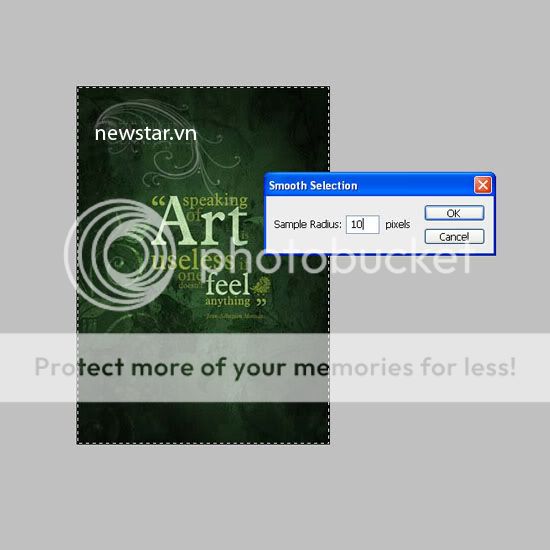
Giờ ta đảo ngược vùng chọn đề delete bốn cái góc dư bằng cách nhấnCtrl +Shift + I và delete thui.
Sau khi del là ta đã có một bức ảnh bo góc như monh muốn rồi ( giống hình đầu tiên đó các pác. dể quá phải không các bạn…hì).
Sau khi del là ta đã có một bức ảnh bo góc như monh muốn rồi ( giống hình đầu tiên đó các pác. dể quá phải không các bạn…hì).
Ta tiếp tục tạo stroke và thêm chút tiêu ớt vô cho đẹp tí
Bắt đầu nhé:
– Ta (Ctrt + j) nhân đôi layers ảnh này lên
– Rùi (Ctrl + T) or vào Edit – Free Transform để tạo vùng chọn cho ảnh.
– Ta nhìn lên trên thanh thuộc tính (dưới thanh menu ) lick vào biểu tượng như hình dưới
Bắt đầu nhé:
– Ta (Ctrt + j) nhân đôi layers ảnh này lên
– Rùi (Ctrl + T) or vào Edit – Free Transform để tạo vùng chọn cho ảnh.
– Ta nhìn lên trên thanh thuộc tính (dưới thanh menu ) lick vào biểu tượng như hình dưới
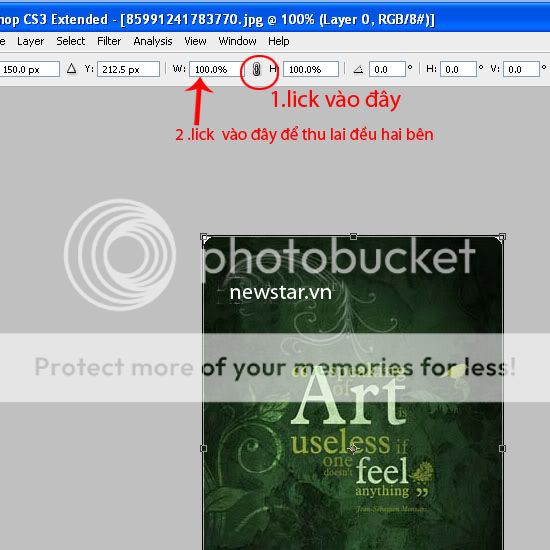
Chắt các bạn sẽ hỏi tại sao. Tại vì lick vào đó để khi ta nhập kích thước để thu nhỏ hoặc phóng to hình thì nó sẻ thu đều cả bốn cạnh
Mình nhập vào khung With là 90%.
Gio ta sẽ Fill nền Backgound cho ảnh:
Mình nhập vào khung With là 90%.
Gio ta sẽ Fill nền Backgound cho ảnh:
- Chon layers Backgound rùi lick vào đây 
xuất hiện bản màu

xuất hiện bản màu

Ta cứ lick vào màu mà bạn thích rùi ok
– nhấn giữ phím Alt + Delete để đổi màu nền
Bước cuối cùng la ta sẽ tạo stroke cho ảnh:
Ta ấn giữ phím Ctrl và rê chuột đến khung layers và lick vào layers ảnh
– nhấn giữ phím Alt + Delete để đổi màu nền
Bước cuối cùng la ta sẽ tạo stroke cho ảnh:
Ta ấn giữ phím Ctrl và rê chuột đến khung layers và lick vào layers ảnh

Các bạn thấy ảnh được chọn ta vào meu: Edit- Stroke
Xuất hiện bản này:
Xuất hiện bản này:

Tại mục: With nhập thông số tạo độ dày cho stroke
mục: Color lick vào và chọn màu cho viền
sau đó ok là ta có hình như monh muốn:
mục: Color lick vào và chọn màu cho viền
sau đó ok là ta có hình như monh muốn:
Đây là kết quả của mình, mình đã tạo luôn hai stroke các bạn tìm hiểu và làm thử hen.


“Chúc thành công nhé”
Làm Logo , ảnh bìa , avatar miễn phí cho mọi người
Điều kiện :
+Share bài viết này lên G+ , Fb ( để ở trạng thái Mọi người đều xem được )
+2 logo / share
Để lại nội dung + link đã share dưới bình luận nhé
Demo được cập nhật liên tục………..
Demo :
1.

2.

3.

4.

5.

6.

7.

8.

9.

10.

11.

12.

13.

14.

15.

16.

Avatar :
1.

3.

4.

Ảnh Bìa :

Những mẫu đặc biệt này sẽ dành cho bạn nào nhiệt tình chia sẻ , giới thiệu BLOG này nhất
Demo 1 :

Demo 2 :

Demo 3 :

Demo 4 :

Demo 5 :

Demo 2 :

Demo 4 :
Demo 5 :
MKRdezign
Được tạo bởi Blogger.